
NotebookLM
NotebookLM 使用技巧完整指南(2026):如何上传讲义、PDF、视频并生成摘要、问答、测验、学习卡?免费版需 Google 账号,掌握核心用法和实用技巧,轻松提升学习效率!详细教程包括快速入门步骤、核心功能使用指南、实战场景示例和进阶使用技巧,助你高效学习,快速掌握 NotebookLM 使用方法。
使用技巧
如何使用 NotebookLM 高效复习资料
使用具体问题如「用简单语言解释这个概念,并举例」或「比较 A 和 B 的观点」。先生成思维导图,再针对薄弱环节提问。结合 Flashcards 和 Quiz 功能,边学边测。
如何通过搜索添加来源
除了手动上传,使用 NotebookLM 的搜索功能。输入具体关键词(如「微积分基础」而不是「数学」)能找到更精准的资料。建议先浏览推荐内容,再决定是否导入,避免浪费来源数量。
如何使用 Studio 生成功能
根据学习阶段选择不同功能:初次学习用 Study Guide,复习用 Flashcards 和 Quiz。音频和视频概览适合碎片时间学习,可以下载后离线使用。思维导图适合整理复杂概念,报告适合快速获取要点。
如何使用 NotebookLM 准备考试
把所有相关材料上传到一个笔记本,然后生成 Study Guide、Flashcards 和 Quiz。通过聊天功能提问测试理解。为不同科目创建独立笔记本。定期生成 Quiz 自测,找出知识盲点。利用 Mind Map 整理知识框架。
如何使用 NotebookLM 准备研究论文
创建研究主题笔记本,上传论文和资料,使用 Explore 功能发现更多相关材料。生成 Reports 快速提炼关键信息,利用引用功能确保所有观点都有来源支撑。生成 Slide Deck 时,可以基于 Reports 进一步优化。
如何使用 NotebookLM 学习新课程
为每门课程创建独立笔记本。上传课程视频、讲义、补充材料。如果资料包含时间信息,使用报告功能创建 Timeline 了解课程进度。每学完一个章节,生成对应的 Flashcards 和 Quiz。定期回顾 Mind Map,巩固知识结构。
如何最大化免费版使用
免费版限制:每天约 50 次对话,每天 3 次音频生成,每个笔记本最多 50 个来源。合理规划:用对话处理快速问题,音频生成留给重要的摘要内容。把相关材料集中在一个笔记本中。刷新浏览器或等待次日重置。
如何高效使用聊天问答功能
问题越具体,回答越精准。比如「解释光合作用的过程」比「解释一下」更好。可以连续提问,基于上一个回答继续深入。利用引用功能,回到原文确认关键信息。
NotebookLM 是 Google 推出的 AI 笔记工具,专门帮助学生整理和理解学习资料。你可以上传讲义、PDF、视频等不同格式的文件,NotebookLM 会根据这些资料生成摘要、问答、测验和记忆卡片。使用前需要用 Google 账号登录,免费版就能开始使用。
NotebookLM 如何使用:快速入门(2026)
1. 访问并登录
访问 notebooklm.google.com,用你的 Google 账号登录。如果用的是学校账号,可能需要管理员先开启权限。
2. 创建新笔记本
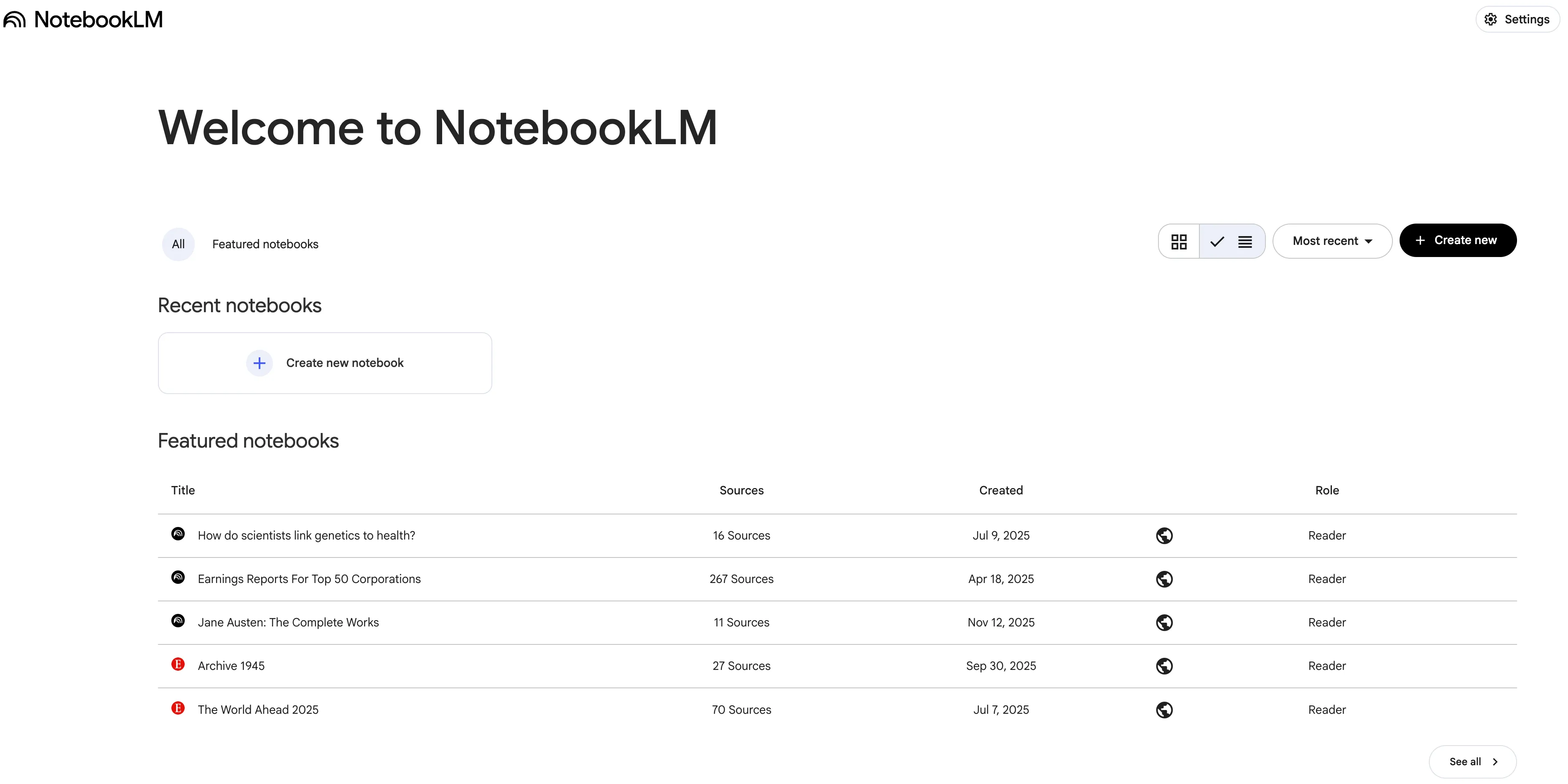
点击"新增笔记本"(Create new notebook),输入名称(比如"期末复习"),就能创建一个新笔记本。
3. 上传资料来源
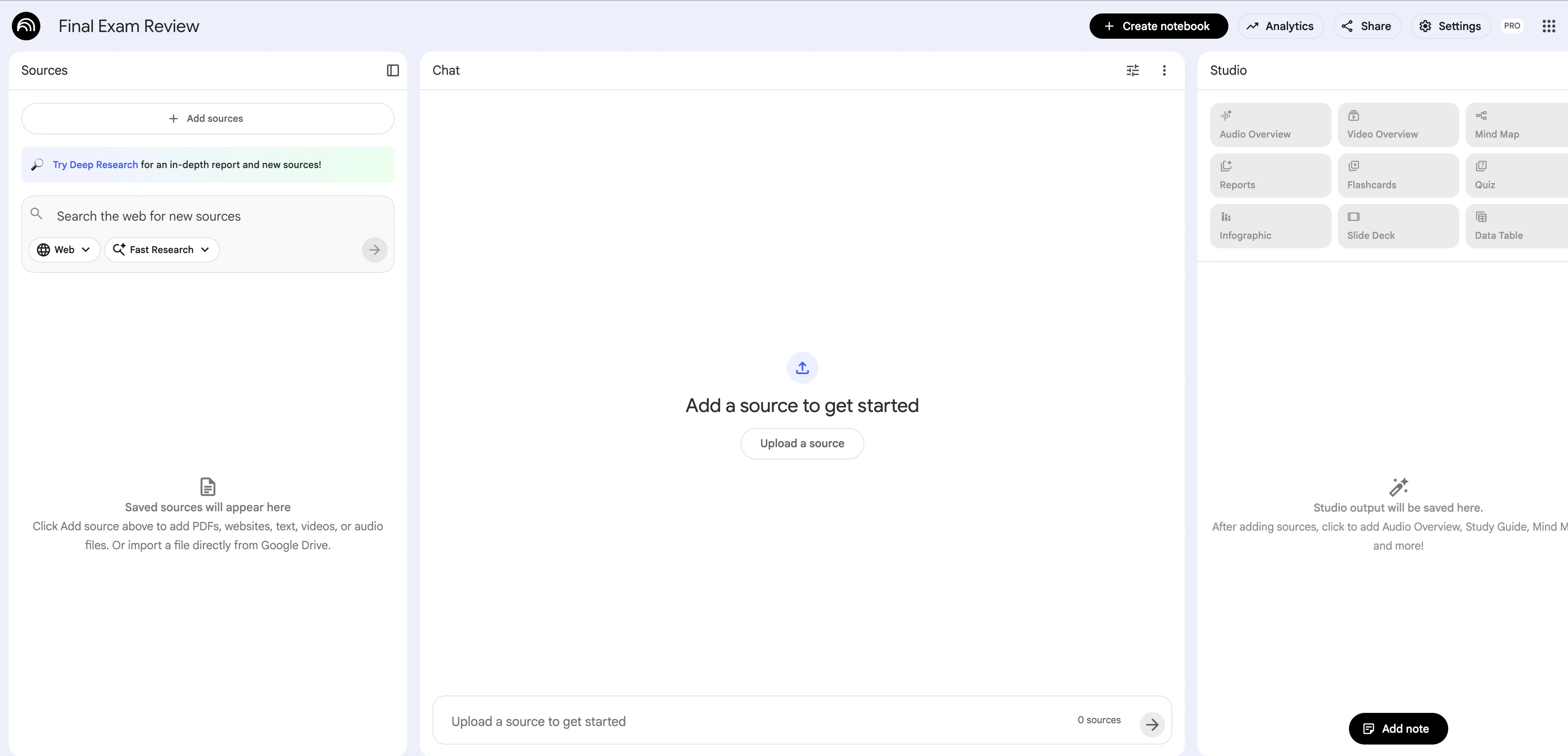
在左侧的"来源"区域,点击"上传来源"(Add source),可以选择以下类型的文件:
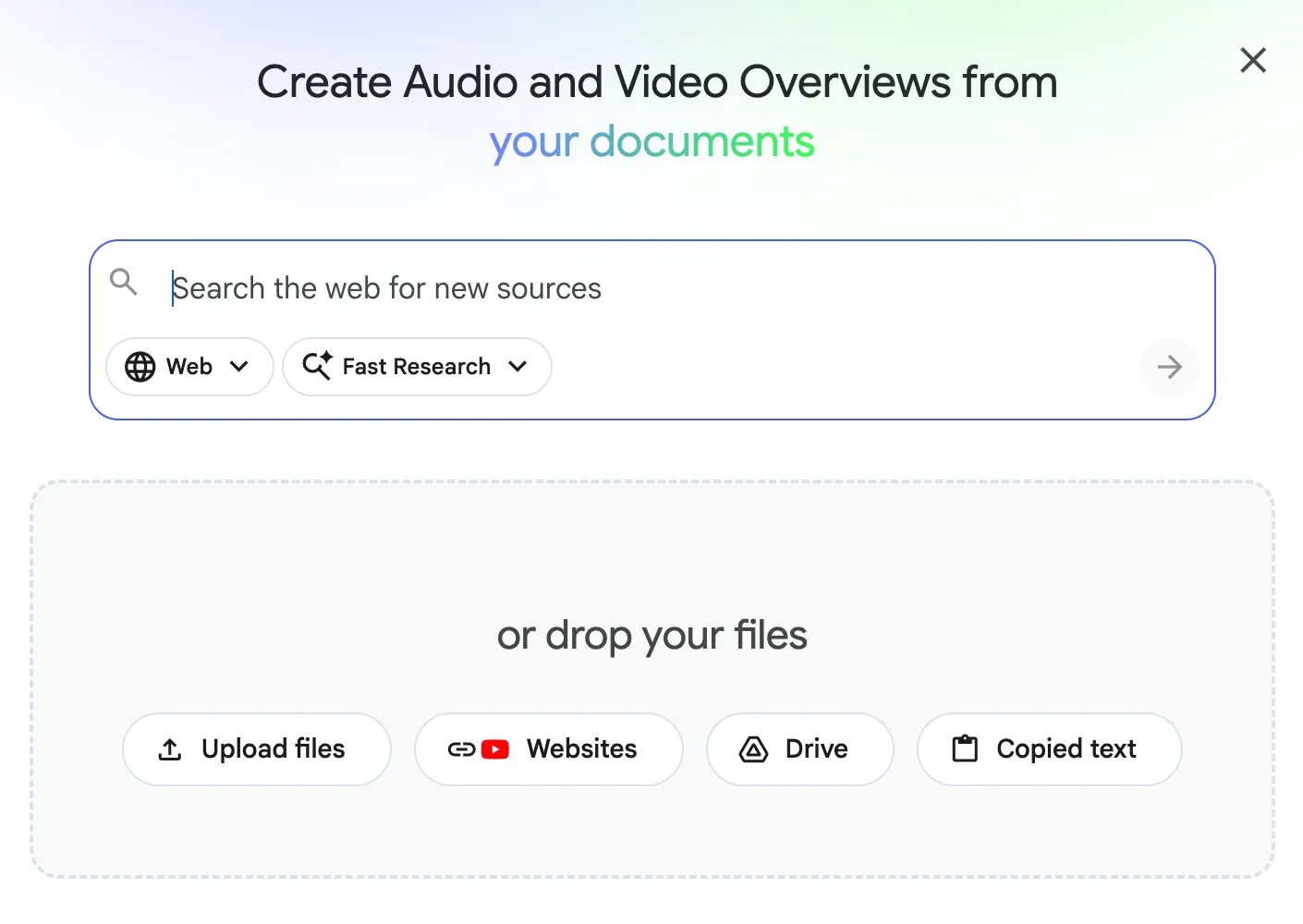
- PDF 文件:直接上传本地的 PDF
- Google 文档/演示文稿:连接你的 Google Drive
- 网站 URL:输入网页链接
- YouTube 链接:粘贴视频链接
- 音频/文本文件:上传音频或文本格式
注意:免费版每个笔记本最多可以添加 50 个来源。图中演示使用的是 Pro 版本,如果你想开通教育优惠,享受免费 12 个月使用,可以参考:Google AI Pro: 限时学生优惠免费使用 1 年。
4. 开始使用
上传资料后,在聊天框输入你想了解的内容,或者让 NotebookLM 帮你解决理解上的难题。
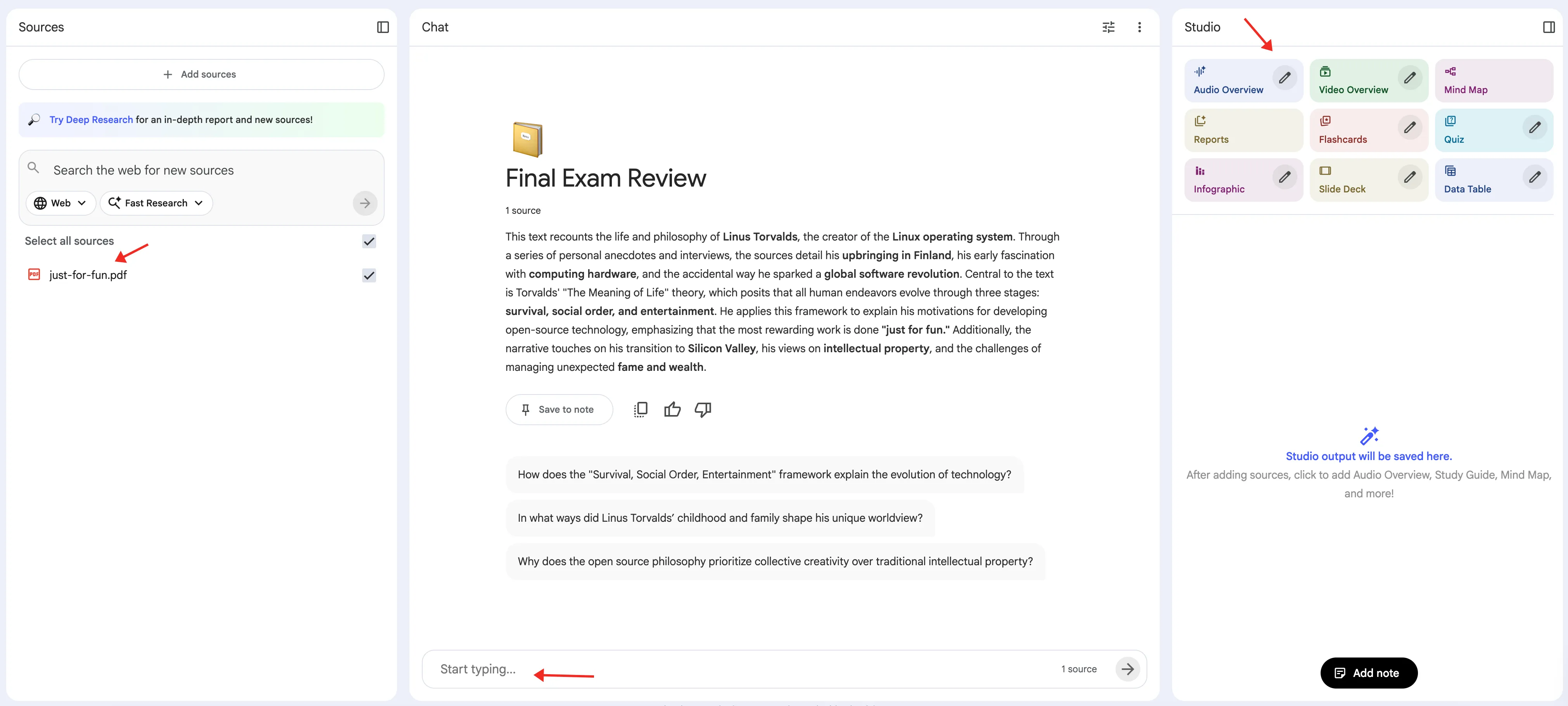
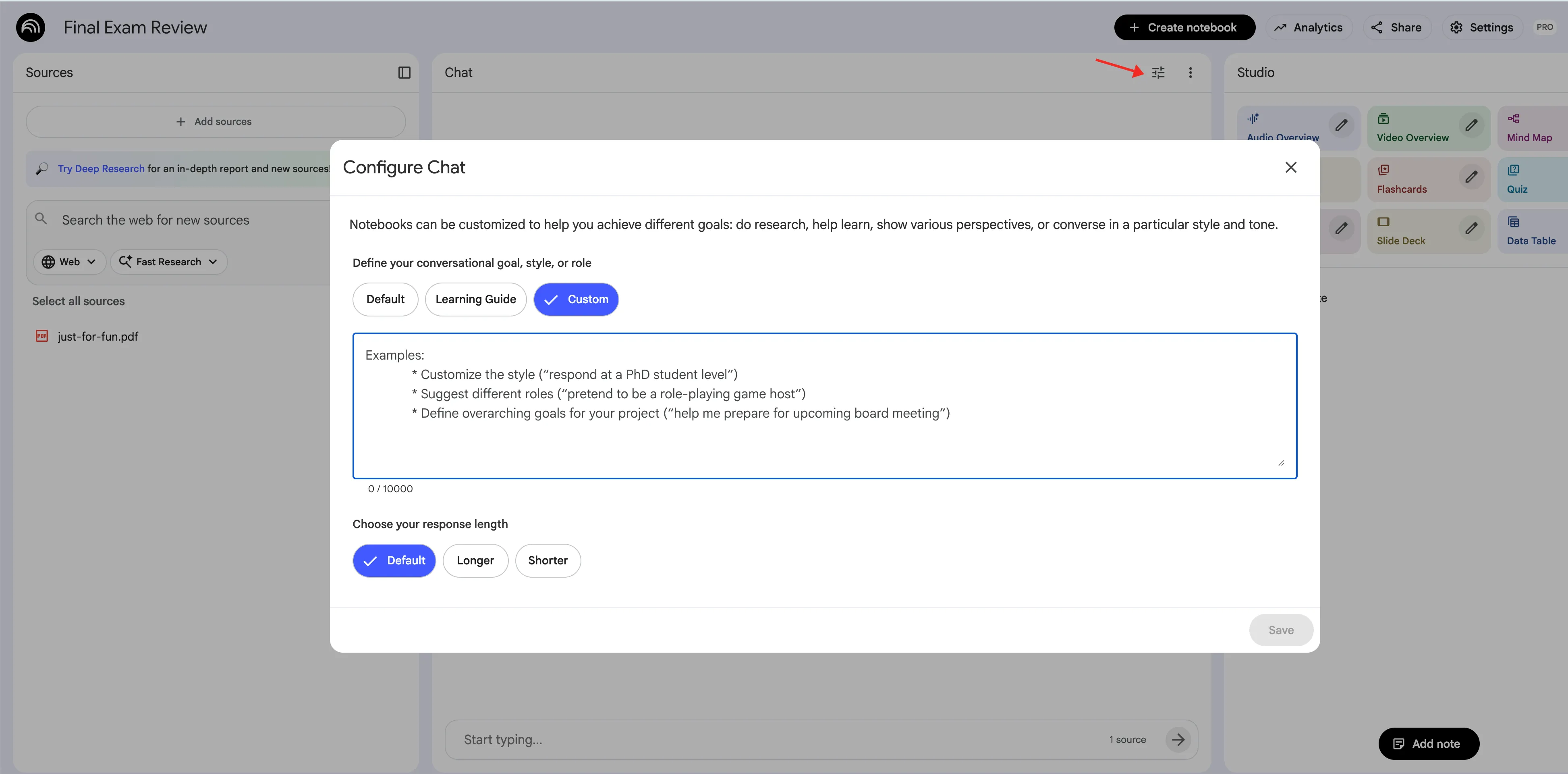
如果你想要根据需求进行定制,助你达成不同目标,点击 chat 的右上角的按钮,进行自定义。
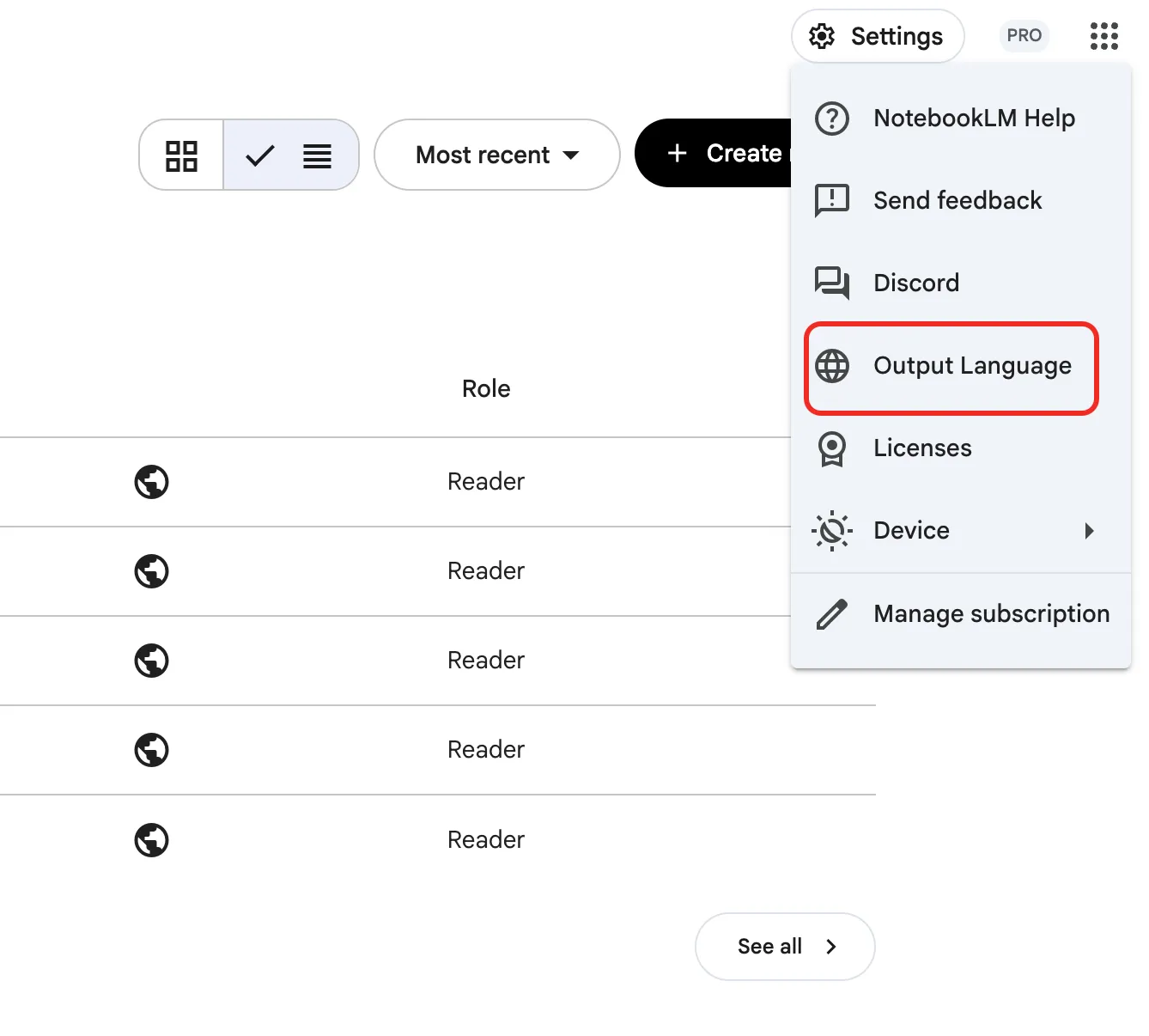
提醒: 如果 NotebookLM 输出的内容语言不是你想要的语言,你可以在右上角的设置中选择输出的语言
NotebookLM 核心功能使用指南
如何通过搜索添加来源
除了手动上传文件,你还可以让 NotebookLM 帮你搜索并添加相关资料。
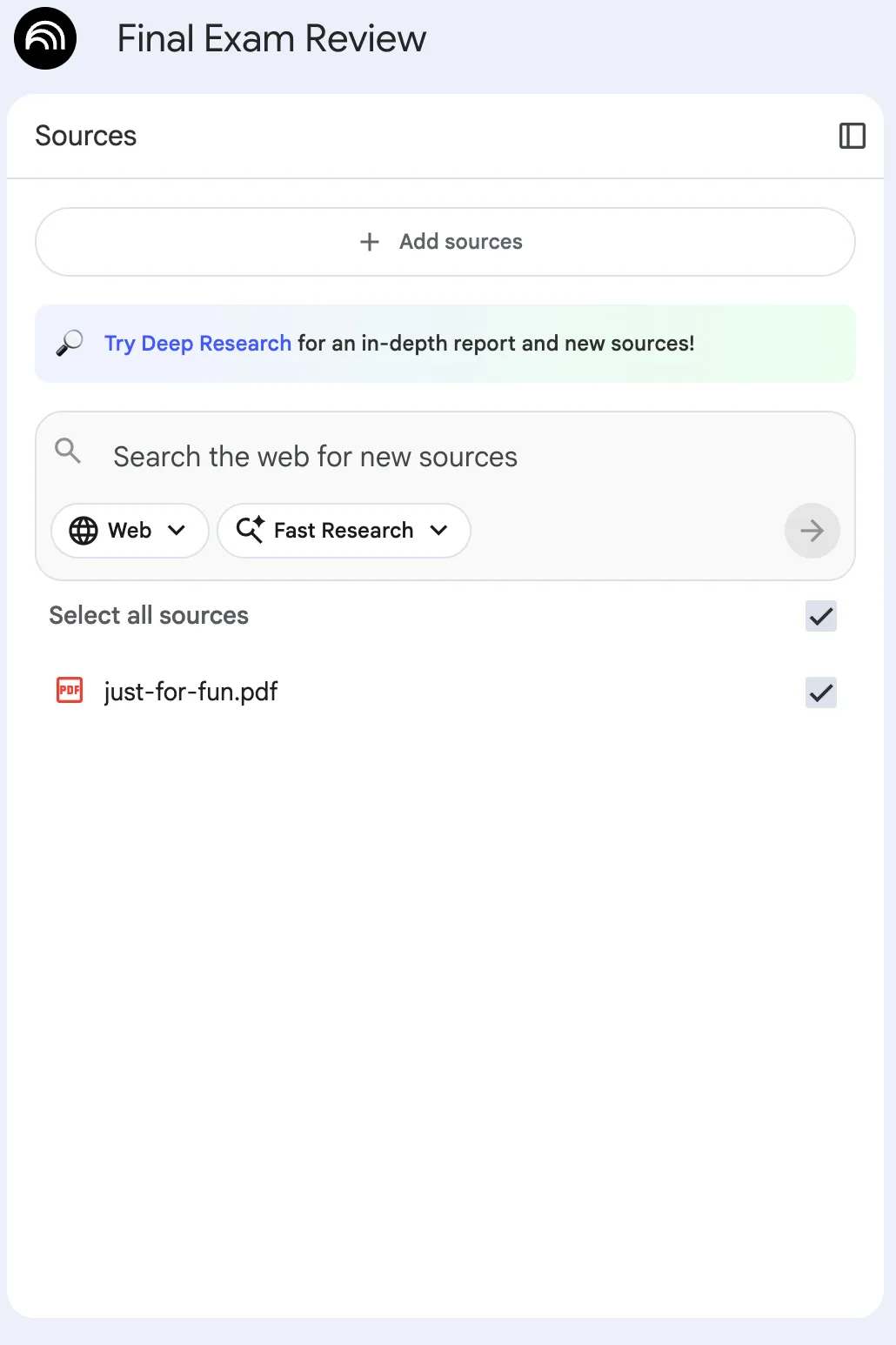
输入你想研究的主题,NotebookLM 会搜索相关网页、PDF 或视频,你可以选择性地添加到笔记本中。

使用技巧:搜索时使用具体的关键词,比如"微积分基础"而不是"数学",这样能找到更精准的资料。
如何使用聊天问答功能
在中间的聊天框输入问题,NotebookLM 会根据你上传的资料来回答。
常用问题示例:
- “总结这个章节的重点”
- “帮我出 10 道测验题”
- “用简单语言解释这个概念,并举例”
- “比较 A 和 B 的观点”
重要特点:
- NotebookLM 只基于你上传的资料回答,不会随意的联网搜索其他信息,除非你主动地添加联网搜索的来源
- 回答会标注引用来源,点击可以跳转到原文
- 所有信息都有据可查,方便验证
使用技巧:
- 问题越具体,回答越精准。比如"解释光合作用的过程"比"解释一下"更好
- 可以连续提问,基于上一个回答继续深入
- 利用引用功能,回到原文确认关键信息
如果你想要更多提示词技巧,可以访问:AI 学习提示词库,这里有更多 AI 学习领域的提示词思路。
如何使用 Studio 生成功能
上传资料后,右侧的"Studio"区域会激活,你可以选择生成不同类型的学习材料:
- Audio Overview(音频概览):将文档内容转换成类似播客的对话形式,由两位 AI 主持人讨论文档要点,适合在通勤或休息时听
- Video Overview(视频概览):将文档摘要转换成视觉幻灯片式的视频,结合 AI 叙述、图像和图表,提供多媒体学习体验
- Study Guide(学习指南):生成全面的学习指南,整理资料要点
- Mind Map(思维导图):自动将文档间的逻辑关系绘制成思维导图,帮你直观理解知识结构
- Reports(报告):根据上传的文档生成详细报告,提炼关键信息,方便快速获取要点
- Flashcards(闪卡):从文档中提取重要概念,生成记忆卡片,方便复习
- Quiz(测验):基于文档内容创建测验题目,帮你自我评估理解程度
- Infographic(信息图表):将文档中的数据和信息可视化,生成信息图表,便于直观展示
- Slide Deck(演示文稿):根据文档内容生成演示幻灯片,适合汇报和展示
- Data Table(数据表格):从文档中提取数据,生成结构化表格,便于分析和比较
使用技巧:
- 根据学习阶段选择不同功能:初次学习用 Study Guide,复习用 Flashcards 和 Quiz
- 音频和视频概览适合碎片时间学习,可以下载后离线使用
- 思维导图适合整理复杂概念,报告适合快速获取要点
如何添加笔记
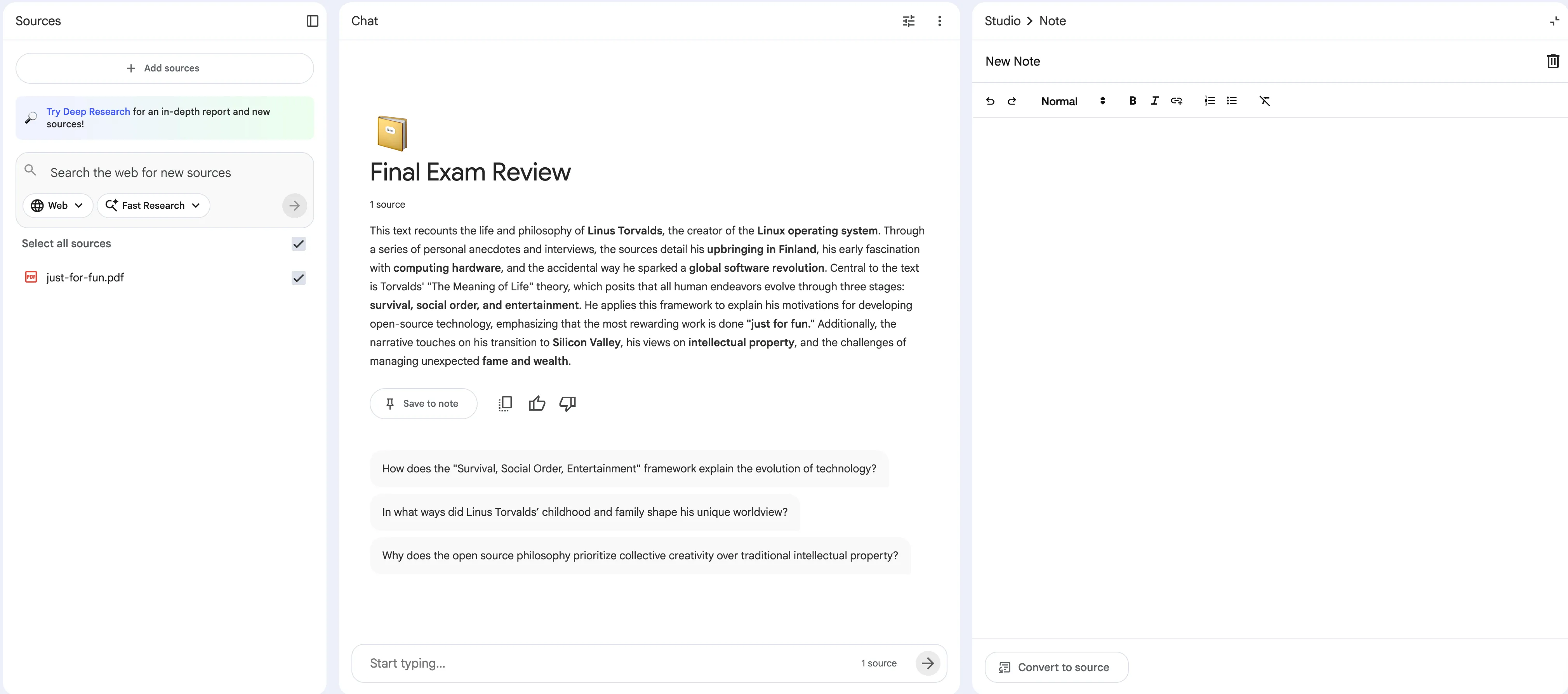
点击右侧的"add note"按钮,可以为当前来源添加学习笔记。这些笔记会保存在笔记本中,方便你随时查看和编辑。
使用技巧:在阅读资料时,及时添加笔记记录自己的理解和疑问,后续可以通过聊天功能针对性地提问。
NotebookLM 使用技巧与实战场景
技巧 1:高效复习资料
上传讲义后,使用这些提问技巧:
提示词示例:
- “用简单语言解释这个概念,并举例”——适合理解复杂概念
- “比较 A 和 B 的观点”——适合对比分析
- “这个章节有哪些重点?”——快速抓重点
- “帮我整理这个主题的知识点”——系统化学习
进阶技巧:
- 先让 NotebookLM 生成思维导图,再针对薄弱环节提问
- 结合 Flashcards 和 Quiz 功能,边学边测
- 定期生成 Audio Overview,利用碎片时间复习
技巧 2:探索新资料
在"来源"区域点击"探索"(Explore),输入主题(比如"微积分基础"),NotebookLM 会:
- 推荐相关的网页、PDF 或视频
- 你可以选择性地导入推荐的材料(免费版有导入数量限制)
- 帮你扩展研究范围
使用技巧:
- 探索功能适合研究新领域,可以快速找到相关资料
- 建议先浏览推荐内容,再决定是否导入,避免浪费来源数量
- 导入后记得查看自动生成的指南,快速了解新资料
技巧 3:考试准备完整流程
实战步骤:
- 整理复习材料:把所有相关讲义、PDF、视频上传到一个笔记本
- 生成学习材料:使用 Studio 功能生成 Study Guide、Flashcards 和 Quiz
- 练习问答:通过聊天功能提问,测试理解程度
- 音频复习:生成 Audio Overview,在通勤或休息时听
- 查漏补缺:针对薄弱环节,继续提问和生成相关材料
提示词示例:
我需要准备关于[主题]的考试,请:
1. 生成一份学习指南,包含所有重要概念
2. 创建 20 道测验题,涵盖不同难度
3. 生成思维导图,帮助我理解知识结构
4. 针对薄弱环节,提供针对性的复习建议
进阶技巧:
- 为不同科目创建独立笔记本,方便管理
- 定期生成 Quiz 自测,找出知识盲点
- 利用 Mind Map 整理知识框架,形成系统认知
技巧 4:研究论文准备
实战步骤:
- 创建研究主题笔记本
- 上传相关论文、资料、网页链接
- 使用 Explore 功能发现更多相关材料
- 生成 Reports 整理核心观点
- 通过问答功能深入理解材料
- 生成 Slide Deck 准备汇报
提示词示例:
我需要准备一篇关于[主题]的研究论文,请:
1. 分析我上传的所有论文,提取核心观点
2. 比较不同研究的方法和结论
3. 生成一份文献综述大纲
4. 指出研究趋势和未来方向
5. 基于这些材料,创建演示文稿大纲
使用技巧:
- 论文准备时,Reports 功能特别有用,可以快速提炼关键信息
- 利用引用功能,确保所有观点都有来源支撑
- 生成 Slide Deck 时,可以基于 Reports 进一步优化
技巧 5:新课程学习
实战步骤:
- 为每门课程创建独立笔记本
- 上传课程视频、讲义、补充材料
- 如果资料包含时间信息,使用报告功能创建 Timeline 了解课程进度(提示:“创建一个按时间顺序排列的课程进度时间线”)
- 生成 Mind Map 整理知识结构
- 定期生成 Audio Overview 进行复习
- 使用 Quiz 功能检验学习效果
提示词示例:
我正在学习[课程名称],请:
1. 创建一个按时间顺序排列的课程进度时间线
2. 为每个章节生成思维导图
3. 每学完一个章节,生成对应的闪卡和测验
4. 定期生成音频概览,方便我复习
使用技巧:
- 课程学习时,时间线功能特别有用,可以了解课程进度和重点时间节点。虽然专用按钮已移除,但可以通过报告功能创建
- 每学完一个章节,就生成对应的 Flashcards 和 Quiz
- 定期回顾 Mind Map,巩固知识结构
技巧 6:如何应对免费版限制
使用限制:
- 对话次数:每天约 50 次对话
- 音频生成:每天 3 次音频生成
- 来源数量:每个笔记本最多 50 个来源
应对技巧:
-
合理规划使用:
- 用对话处理快速问题,重要问题可以合并提问
- 音频生成留给重要的摘要内容,优先生成最需要的
- 把相关材料集中在一个笔记本中,避免分散
-
重置限制:
- 刷新浏览器(有时可以重置)
- 等待次日自动重置
-
考虑升级:
- 如果使用频繁,可以考虑升级到 Plus、Pro 或 Ultra 版本
- 付费版本提供更高的使用限制和更多功能
技巧 7:隐私保护使用技巧
- 只使用你的资料:NotebookLM 只基于你上传的来源回答,不会随意联网搜索其他信息
- 数据安全:你的资料只用于生成回答,确保隐私安全
- 引用追踪:所有回答都标注来源,方便验证和追溯
使用技巧:上传敏感资料时,可以创建私密笔记本,确保数据安全。
NotebookLM 订阅计划选择建议
NotebookLM 提供多个订阅计划,学生可以免费获得 Google AI Pro 一年,其中包含 NotebookLM 的增强功能。了解各计划的区别有助于选择最适合你学习需求的方案。
🎓 学生免费 - Google AI Pro(一年)
价格:大学生免费使用一年(正常价格 $19.99/月)
如何获得:查看详细申请指南 → Google AI Pro: 限时学生优惠免费使用 1 年
NotebookLM 相关功能:
- 5 倍 Audio Overviews 和笔记本数量:比免费版多 5 倍的音频生成和笔记本数量
- 更多来源数量:每个笔记本可以添加更多来源
- 更高对话限制:每天有更多对话次数
- 所有 Google AI Pro 功能:包括 Gemini 3 Pro 访问、Deep Research、图像生成等
适合:需要大量使用 NotebookLM 进行学习的学生
免费版
价格:免费
功能:
- 每个笔记本最多 50 个来源
- 每天约 50 次对话
- 每天 3 次音频生成
- 基础 Studio 生成功能
适合:初次尝试 NotebookLM 的学生,日常使用
Plus/Pro/Ultra 版本
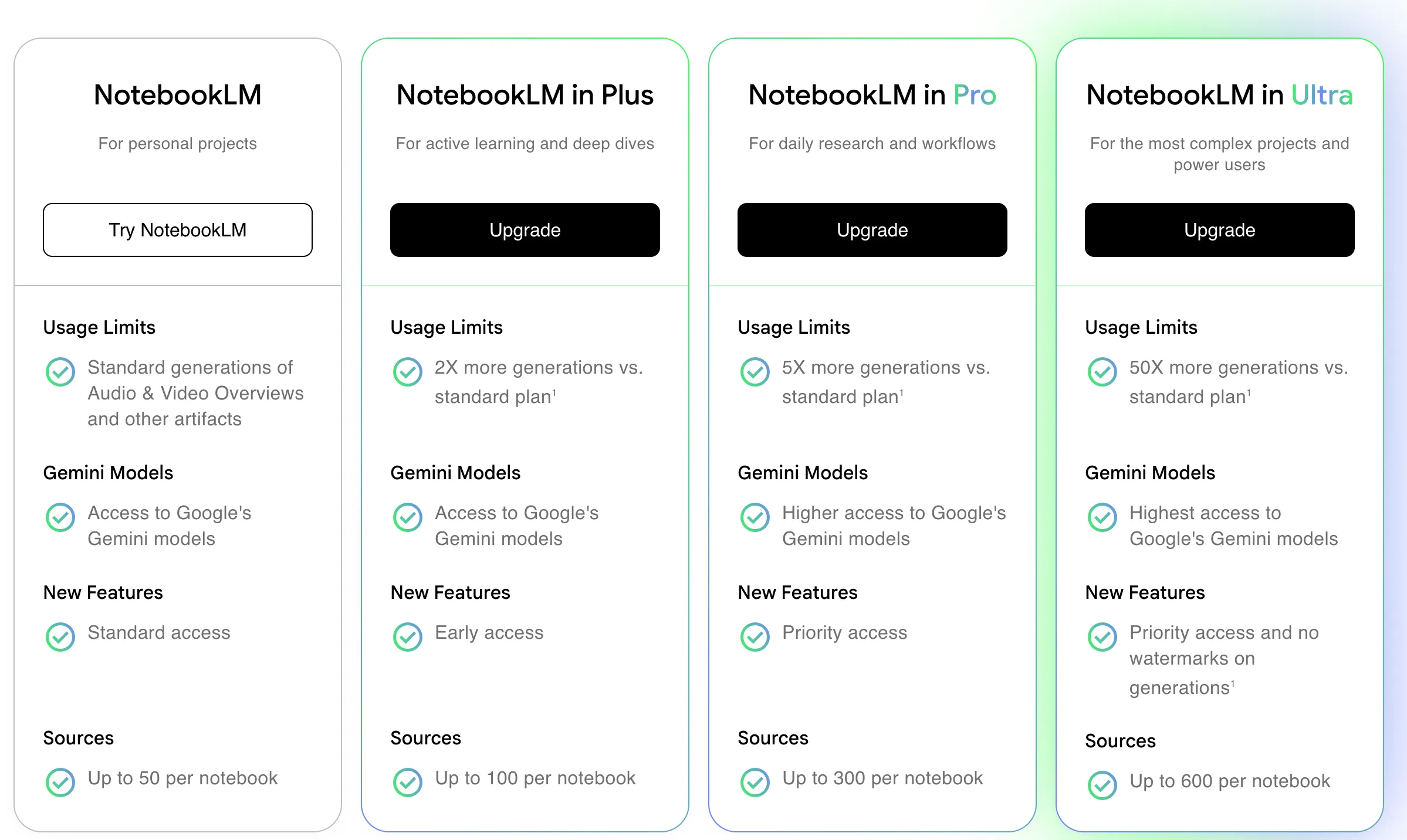
价格:根据 Google AI Pro/Ultra 订阅计划
NotebookLM 相关功能:
- 比免费版更高的使用限制
- 更多 Audio Overviews 和笔记本数量
- 更多来源数量和对话次数
- 优先访问新功能
适合:需要大量使用 NotebookLM 进行深度研究的学生
功能对比表
| 功能 | 免费版 | Google AI Pro(学生免费一年) |
|---|---|---|
| 每个笔记本来源数 | 50 个 | 更多 |
| 每日对话次数 | ~50 次 | 更多 |
| 每日音频生成 | 3 次 | 5 倍(15 次) |
| 笔记本数量 | 有限 | 5 倍 |
| Studio 生成功能 | ✅ | ✅ 增强版 |
| 探索功能 | ✅ | ✅ 增强版 |
| 引用追踪 | ✅ | ✅ |
选择建议:
-
🎓 学生免费版(Google AI Pro):大学生最佳选择! 免费获得 Google AI Pro 一年,包括 NotebookLM 的 5 倍 Audio Overviews 和笔记本数量,非常适合需要大量使用 NotebookLM 进行学习的学生。
-
免费版:适合初次尝试 NotebookLM 或使用频率不高的学生,提供基础功能。
-
Plus/Pro/Ultra:如果不符合学生优惠或免费一年后需要更多功能,可以考虑升级。
注意事项
⚠️ 学术诚信
- 作为学习工具使用:NotebookLM 是辅助学习的工具,不应该直接提交 AI 生成的内容
- 理解内容:确保你理解生成的内容,而不是直接复制
- 检查学校政策:了解你所在学校对 AI 工具使用的政策
⚠️ 信息准确性
- 验证关键信息:虽然 NotebookLM 基于你的资料回答,但仍需验证重要信息
- 交叉检查:对于关键概念,建议查阅原始资料确认
- 引用来源:利用引用功能,回到原文确认信息
⚠️ 合理使用
- 规划使用:注意免费版的限制,合理规划每日使用
- 组织材料:把相关材料集中管理,提高效率
- 定期复习:利用生成的学习材料进行定期复习
总结
NotebookLM 是一个实用的学习辅助工具,特别适合需要整理大量学习资料的学生。通过掌握这些 NotebookLM 使用技巧,你可以:
- 快速生成各种学习材料(闪卡、测验、思维导图等)
- 通过问答深入理解内容
- 利用音频和视频概览进行多感官学习
- 整理和可视化复杂信息
💡 使用建议:充分利用免费版本的功能,合理规划使用限制。把 NotebookLM 作为学习辅助工具,而不是替代思考的工具。结合多种生成功能,可以全面提升学习效率。记住,掌握 NotebookLM 如何使用,关键在于多实践、多尝试,找到最适合自己的学习方式。
🎓 学生特别优惠:如果你是大学生,可以免费获得 Google AI Pro 一年,包括 NotebookLM 的 5 倍 Audio Overviews 和笔记本数量。访问 gemini.google/subscriptions 验证学生身份即可获得。
使用场景
- 期末复习:整理复习材料,生成学习指南、闪卡和测验
- 研究论文准备:整理论文资料,生成报告和演示文稿
- 新课程学习:创建课程笔记本,生成思维导图和时间线
- 高效复习资料:使用 AI 聊天进行针对性提问和理解
- 多感官学习:生成音频和视频概览,支持离线复习
- 知识整理:用思维导图和信息图表可视化复杂概念
核心功能
- 上传多种来源类型(PDF、Google 文档、YouTube、音频、文本)
- Studio 生成功能:音频概览、视频概览、学习指南、思维导图、报告、闪卡、测验、信息图表、演示文稿、数据表格
- 通过搜索添加来源:输入主题自动搜索并添加相关资料
- 基于你上传资料的 AI 聊天问答,带引用来源
- 为来源添加学习笔记,记录个人理解和疑问
- 探索功能:发现并导入相关材料
- 注重隐私:仅使用你上传的资料
优点
- 提供免费版本
- 注重隐私(仅使用你的资料)
- 多种内容生成格式
- 易于组织来源
- 引用追踪便于验证
- 支持多种文件类型
缺点
- 免费版有每日限制
- 需要 Google 账号
- 学校账号可能需要管理员批准
- 免费版每个笔记本来源数量有限
常见问题
NotebookLM 是免费的吗?
是的,NotebookLM 提供免费版本,可以立即开始使用。免费版包括每个笔记本最多 50 个来源,每天约 50 次对话,每天 3 次音频生成。还有 Plus、Pro 和 Ultra 版本,提供增强功能和更高限制。大学生可以免费获得 Google AI Pro 一年,其中包含 NotebookLM 的 5 倍 Audio Overviews 和笔记本数量。
我可以上传哪些类型的来源?
你可以上传 PDF、Google 文档/演示文稿、网站 URL、YouTube 链接、音频文件和文本文档。NotebookLM 支持多种格式,帮助你整理所有学习材料。
NotebookLM如何联网搜索我想要的内容?
在左侧找到 Sources 搜索框,选择 Web Search 并输入关键词,NotebookLM会自动搜索网络并添加相关来源。
我需要 Google 账号吗?
是的,你需要 Google 账号才能使用 NotebookLM。如果你使用学校账号,可能需要管理员批准才能访问该服务。
NotebookLM 如何保护我的隐私?
NotebookLM 仅使用你上传的来源。它不会搜索网络或访问外部信息,确保你的材料保持私密,AI 回答完全基于你的内容。
达到每日限制后会发生什么?
当你达到每日对话或音频生成限制时,可以刷新浏览器或等待次日重置限制。考虑升级到付费计划或申请学生免费版(Google AI Pro)以获得更高限制。
我可以用 NotebookLM 准备考试吗?
当然可以!NotebookLM 非常适合考试准备。上传你的讲义、教科书和学习材料,然后生成学习指南、闪卡和练习题。AI 聊天功能帮助你复习概念并根据你的材料回答问题。
如何高效使用 NotebookLM?
首先上传来源,然后在聊天中使用具体问题获得更好回答。根据学习阶段生成不同内容:初次学习用 Study Guide,复习用 Flashcards 和 Quiz。使用音频和视频概览进行离线学习。
NotebookLM 有哪些使用技巧?
关键技巧:搜索来源时使用具体关键词;提问要具体以获得更好回答;先生成思维导图找出薄弱环节;结合 Flashcards 和 Quiz 进行主动学习;为不同科目创建独立笔记本;利用引用功能验证信息;合理规划使用以最大化免费版限制。