
免费在线学生专用图片尺寸调整工具:作业与幻灯片
专为学生场景设计的图片调整工具:把截图、课堂笔记、公式图和照片调整到作业提交、LMS 门户和演示文稿所需的精确尺寸。需要严格像素时用补白模式(Padding)避免被裁切;想保持原始宽高比时用完整全图模式(Fit)。所有处理都在浏览器本地完成,图片不会上传到服务器。
拖拽图片到此处或点击上传
支持 JPEG、PNG、WEBP 格式,最大 10MB
学生常用尺寸预设(Student Presets)
- Google Slides / 演示文稿1920×1080(如果不需要精确裁切,推荐使用 Fit 完整全图模式)
- LMS / 校园门户头像300×300 或 400×400(推荐使用补白模式 Padding,避免裁掉脸部)
- 作业截图宽度 1280px(保持宽高比,有利于老师在屏幕上阅读)
- 作品集 / 申请用图片宽度 1200–1600px(在清晰度与文件大小之间取得平衡)
- 要求精确像素尺寸的图片使用补白模式 Padding,在保留完整画面的前提下补齐到指定尺寸
这款学生图片调整器是什么?
这是一款专为学生场景设计的图片缩放工具,帮助你把截图、课堂笔记、公式图和照片调整到作业提交、LMS 门户和演示文稿需要的尺寸。补白模式在不裁切内容的前提下填充多余空白,满足精确像素要求;完整全图模式(Fit)保持原始宽高比、不加补白。支持导出 PNG、JPG、WebP,全程在浏览器本地处理。
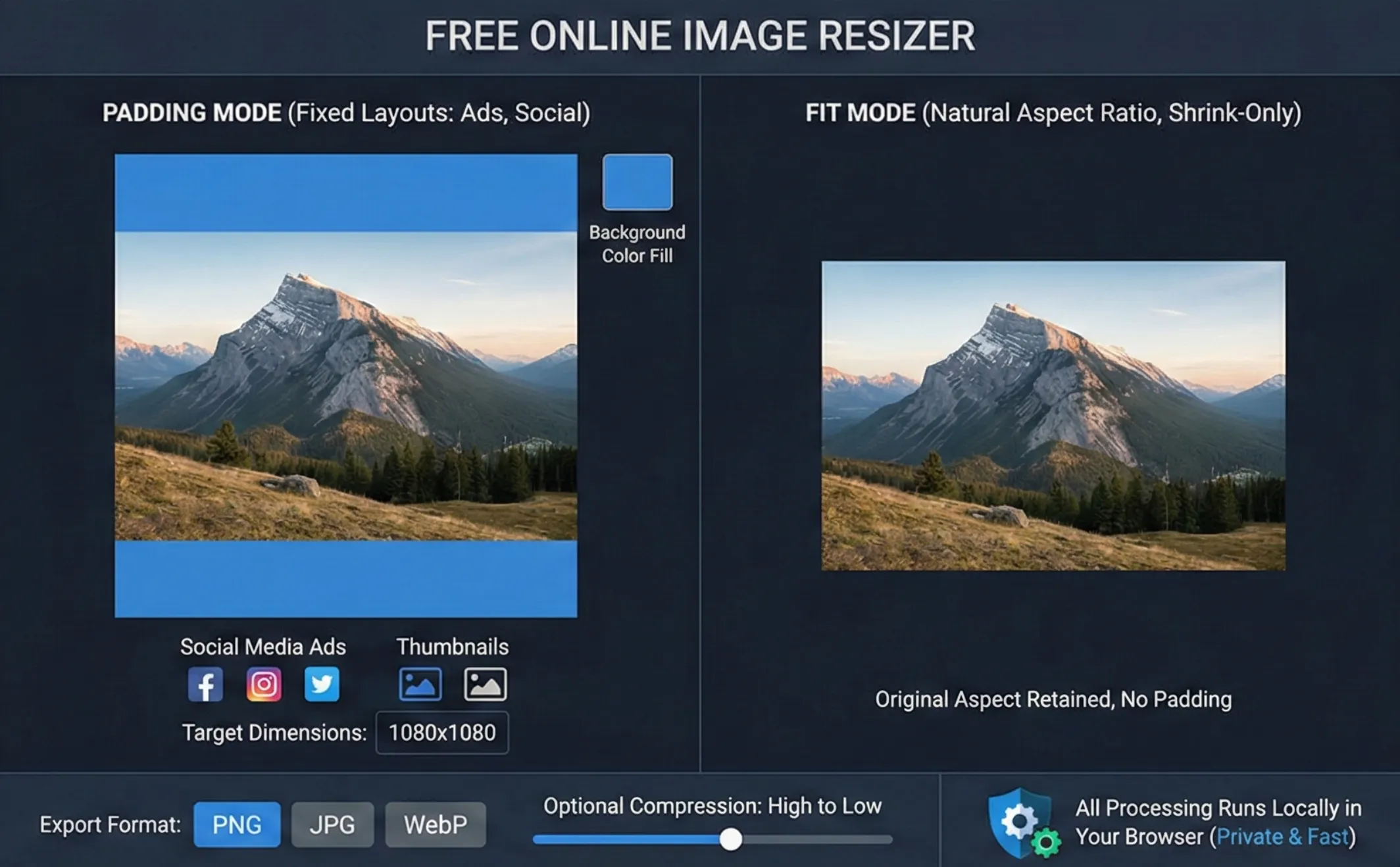
为什么在学习场景中用这款图片调整器?
本图片缩放工具 100% 在本地运行,图片不会离开你的设备,非常适合处理成绩单、证件照、申请材料等敏感内容。界面按学生任务分组:先选输出模式(补白或完整全图),再设置作业或幻灯片所需的尺寸,选择输出格式(PNG/JPG/WebP),必要时在“更多选项”里打开 Retina 2x 或压缩,方便控制在 2MB 等限制之内。快速、免费、私密。
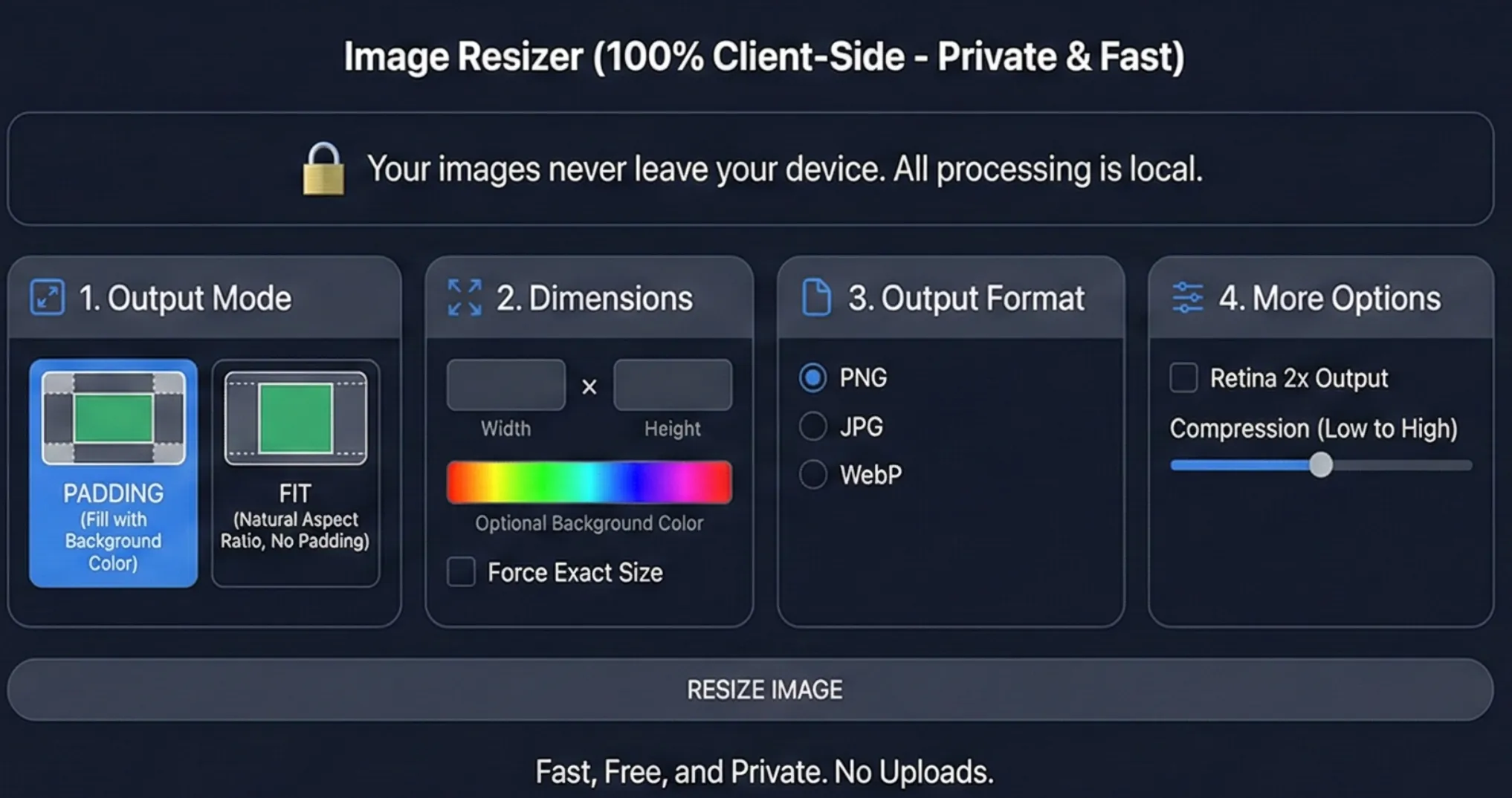
作业/上传总因为图片尺寸不对被系统拒绝?
很多学校系统和 LMS 都要求精确像素或“文件小于 2MB”。直接裁剪容易截掉公式、标题或关键信息,强行拉伸又会让截图变形难以阅读。用本图片调整器的补白模式,可以在保留完整内容的前提下补齐到指定尺寸;需要保持比例做演示文稿时,则用完整全图模式(Fit)。配合适度压缩,一次性通过上传校验。
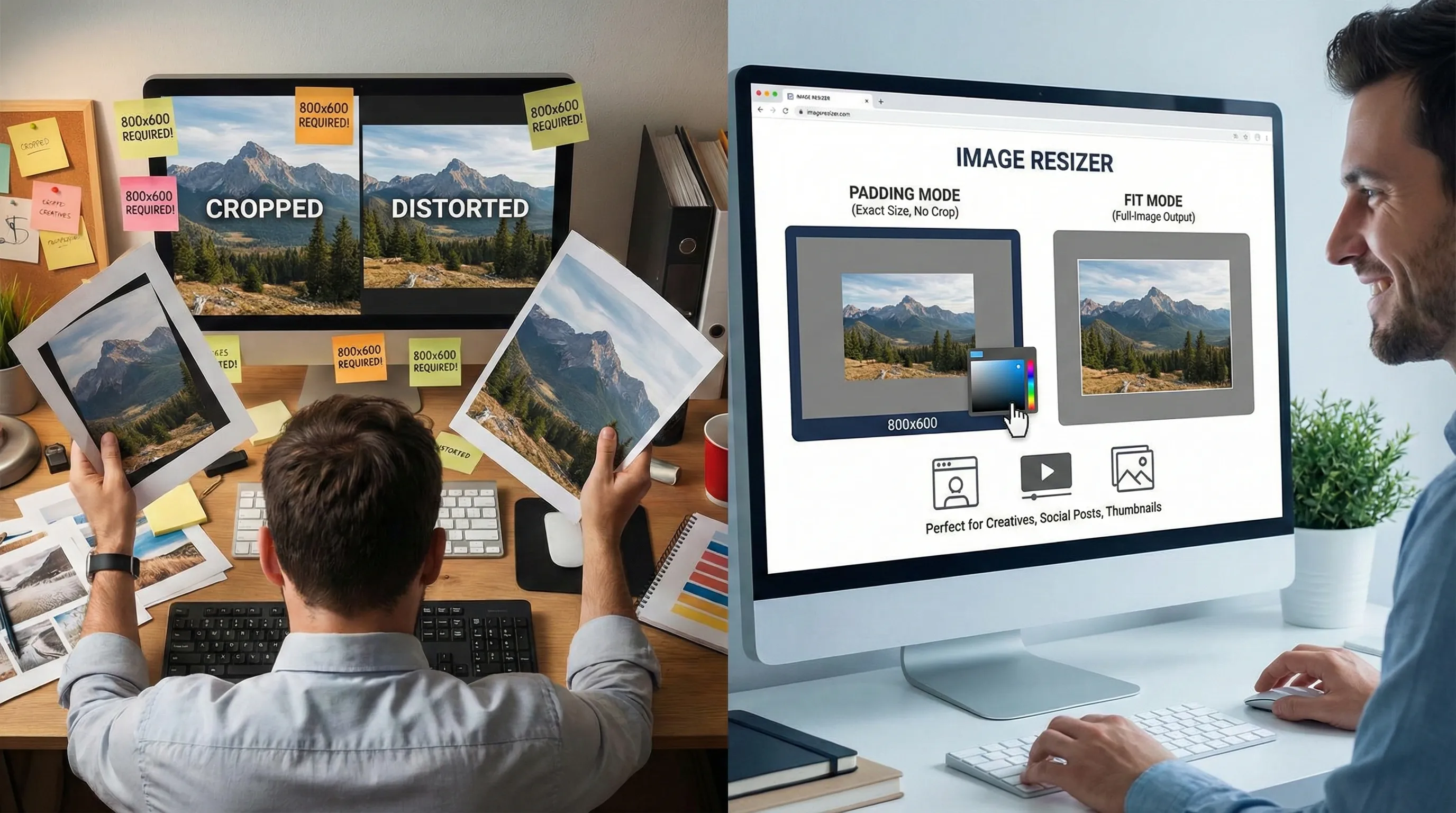
如何为作业和 LMS 上传调整图片
用这款图片缩放工具三步完成:上传、选择尺寸、下载。
上传截图或照片
拖拽或点击上传作业截图、课堂笔记照片、公式图或幻灯片背景。支持 JPEG、PNG、WebP。
选择模式和尺寸
在图片缩放工具中选择补白或完整全图模式,然后选一个学生预设或输入指定宽高。选择 PNG/JPG/WebP 格式,如需满足 2MB 之类的限制,可以在“更多选项”中开启 Retina 2x 或压缩。
下载并提交
点击缩放,预览效果并下载图片。先在学校系统或 LMS 中尝试上传,如仍未通过,可略微减小尺寸或加大压缩,再次导出——全程在浏览器本地完成。
面向学生的图片缩放功能
围绕作业提交、演示文稿和 LMS 上传场景设计。
补白,满足精确像素要求
当系统要求精确像素(如 300×300 或 1920×1080)时,用补白模式在不裁切内容的前提下,通过背景色填充多余区域,轻松对齐要求。
学生友好的分组与预设
界面按输出模式、尺寸、格式与更多选项清晰分组,并提供针对演示文稿、LMS 头像、作业截图和作品集的学生预设,减少反复试错。
适合处理敏感学业文件的隐私保护
本图片缩放工具 100% 在本地浏览器中运行,图片不会上传到服务器,更适合用于成绩单、证件照、成绩截图、申请材料等敏感内容。
提交前快速处理
在点击“提交作业”或“上传幻灯片”前,用几秒钟完成尺寸调整和压缩,无需等待服务器处理。
免费且不限次数
完全免费的图片缩放工具,无需注册、无使用次数限制,可以长期用于各类作业、演示和上传场景。
适用场景(学生/教育)
学生常用图片缩放工具完成作业提交、LMS 上传与演示文稿的典型场景。
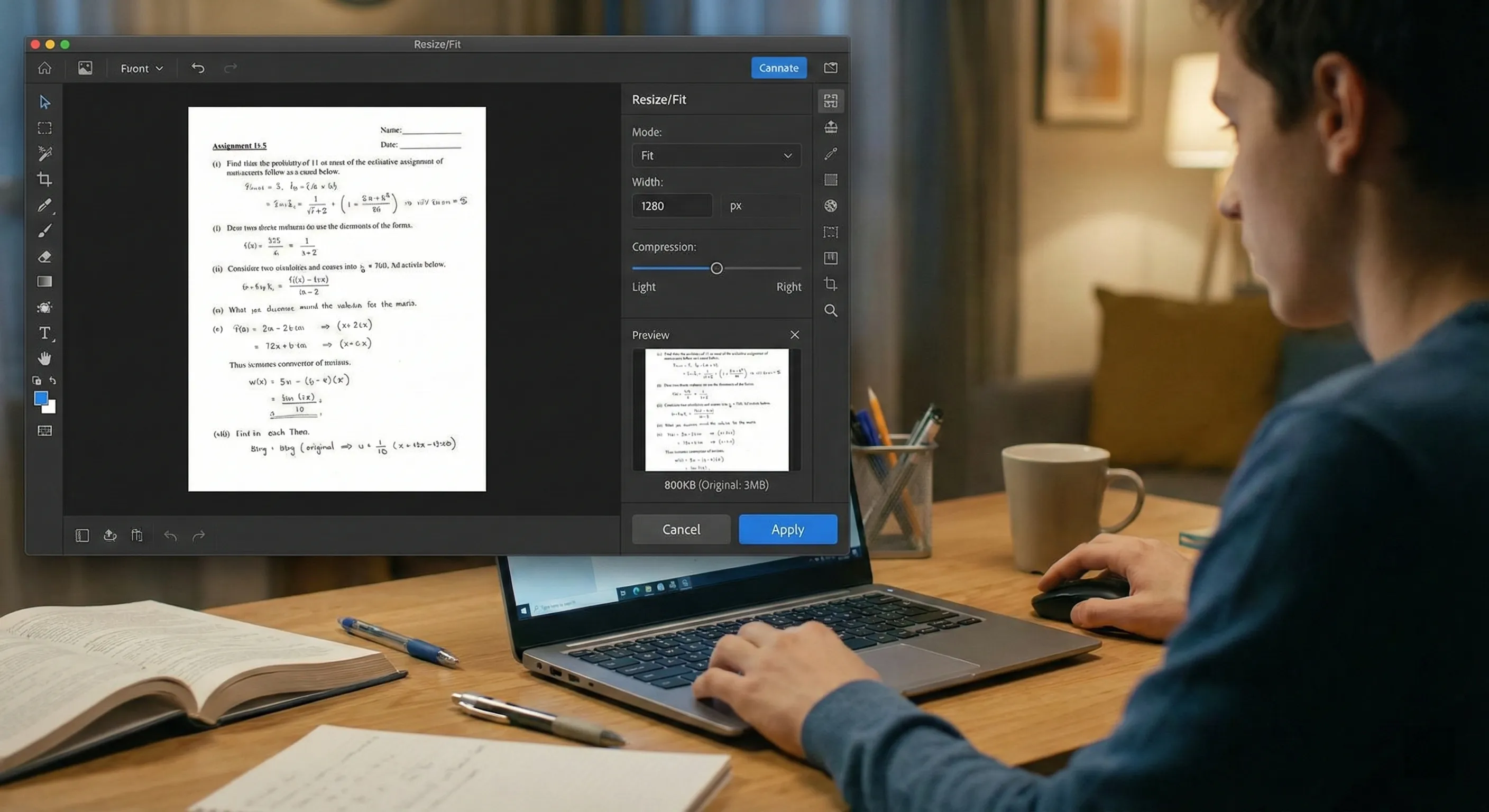
作业截图缩放到适合提交
在保证清晰可读的前提下缩小文件,便于上传到 LMS。推荐:Fit 模式,宽度设为 1280px(文字较多可设 1600px),按需轻度压缩。
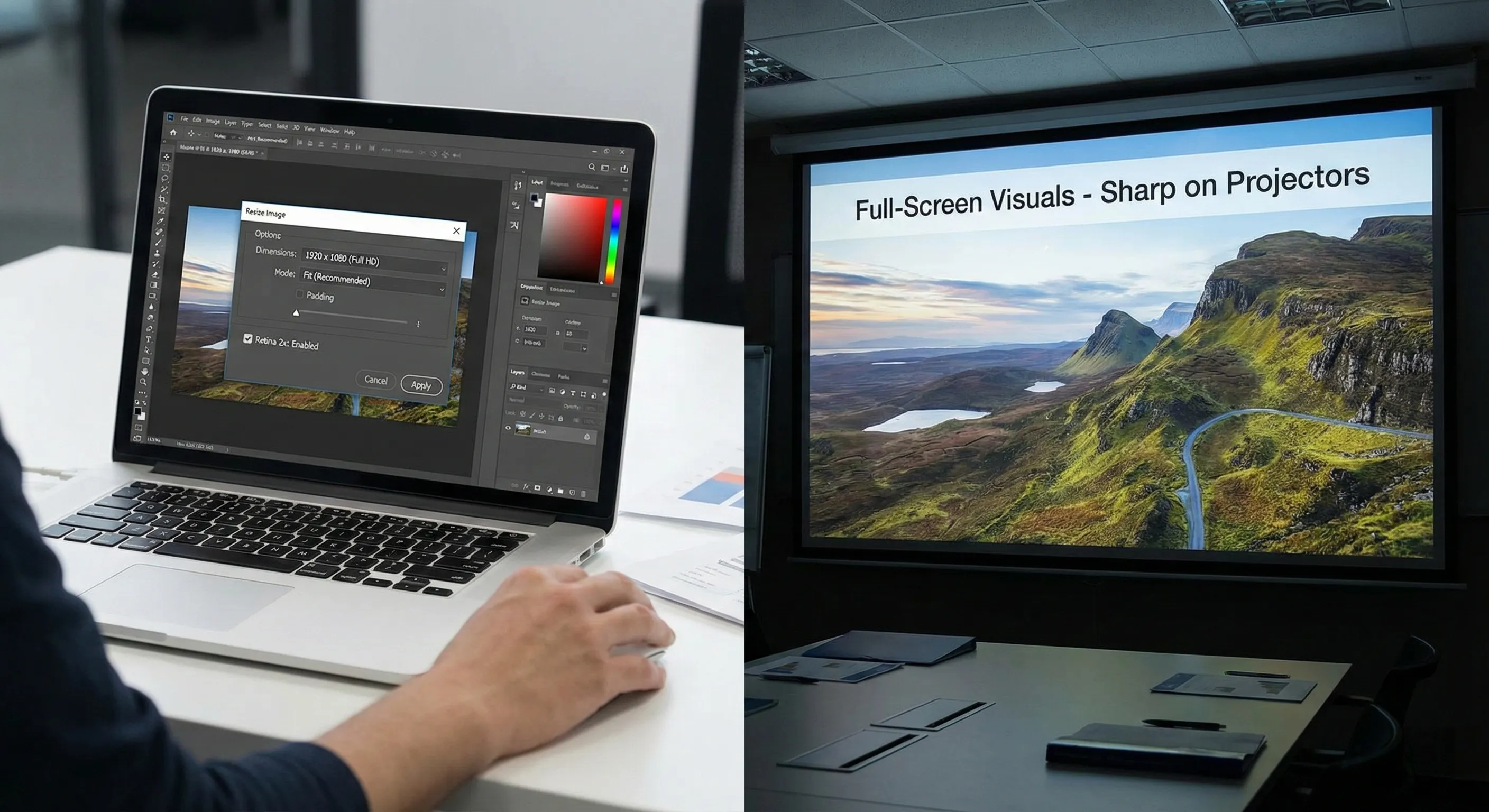
为 Google Slides 调整图片(1920×1080)
制作全屏且投影清晰的幻灯片图。推荐:多数情况用 Fit;若必须输出精确 1920×1080 则用 Padding。开启 Retina 2x 让文字与图表更清晰。
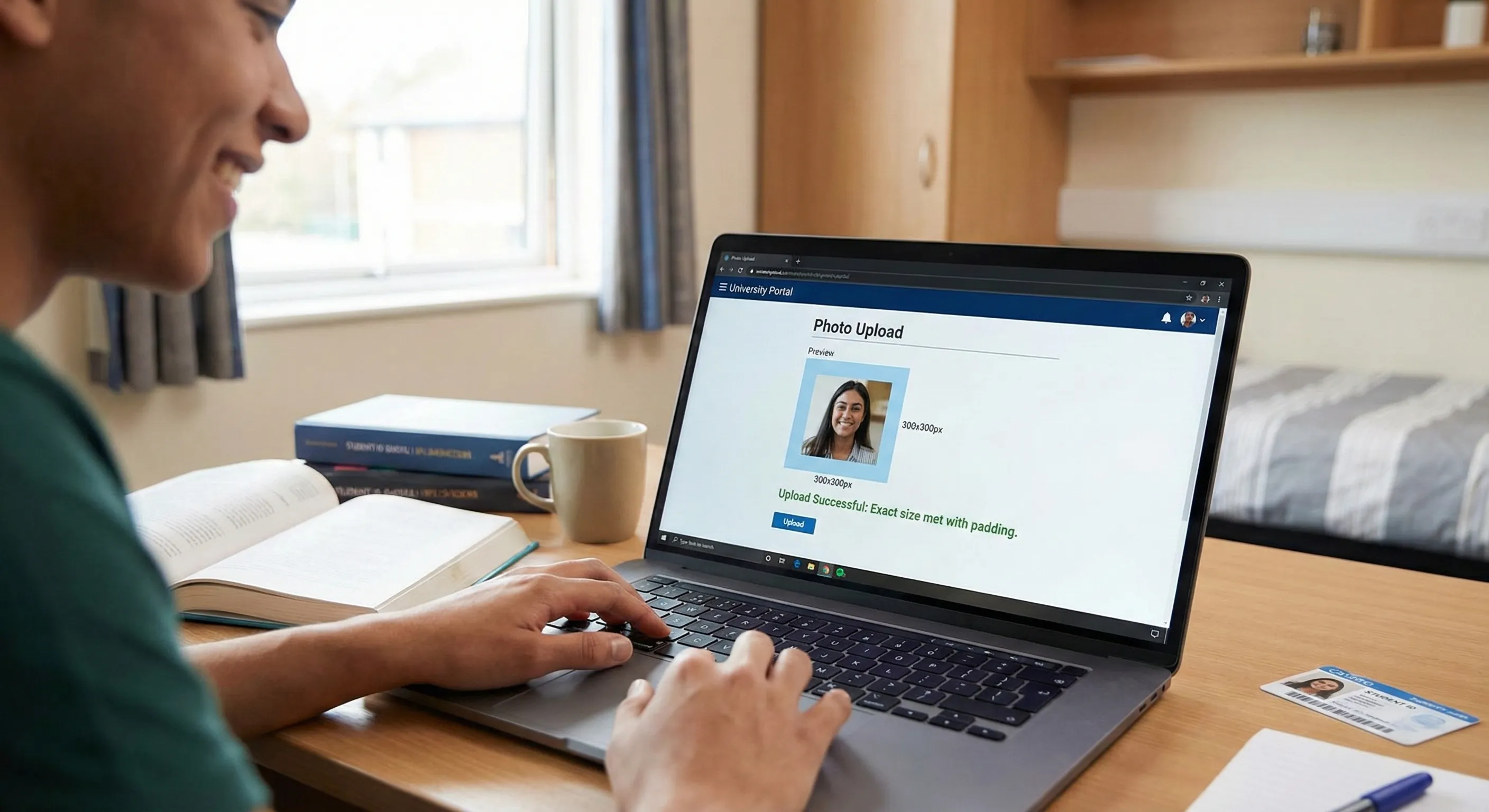
满足门户精确尺寸且不裁切
部分校园门户要求严格像素(如头像、表单)。推荐:Padding 模式 + 精确尺寸(如 300×300 或 400×400),避免裁掉人脸或重要内容。
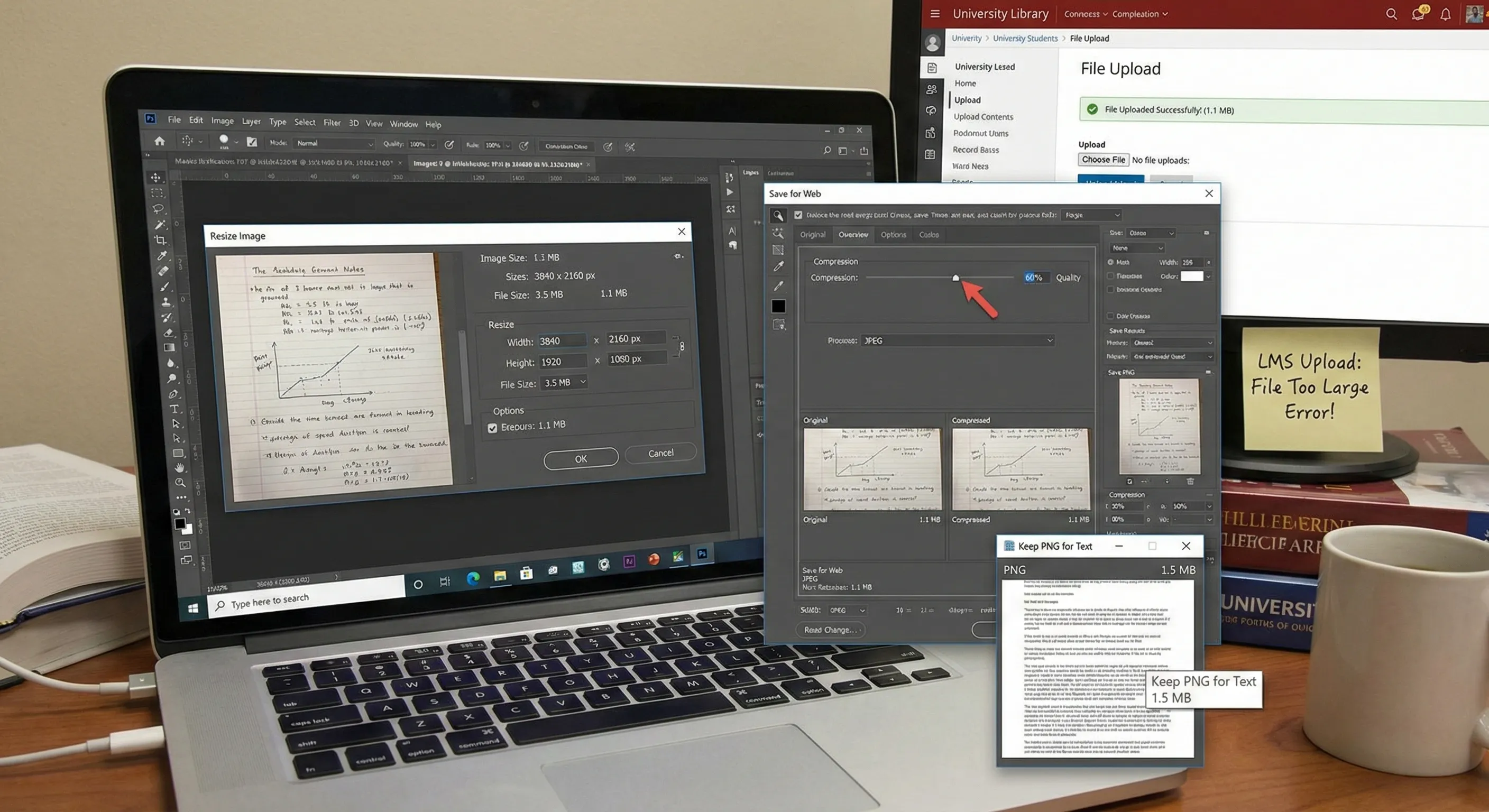
将文件压到 2MB 以下以便 LMS 上传
解决「文件过大」提示且不牺牲可读性。推荐:先缩小尺寸(效果最明显),再逐步提高压缩;文字较多的截图尽量保留 PNG。
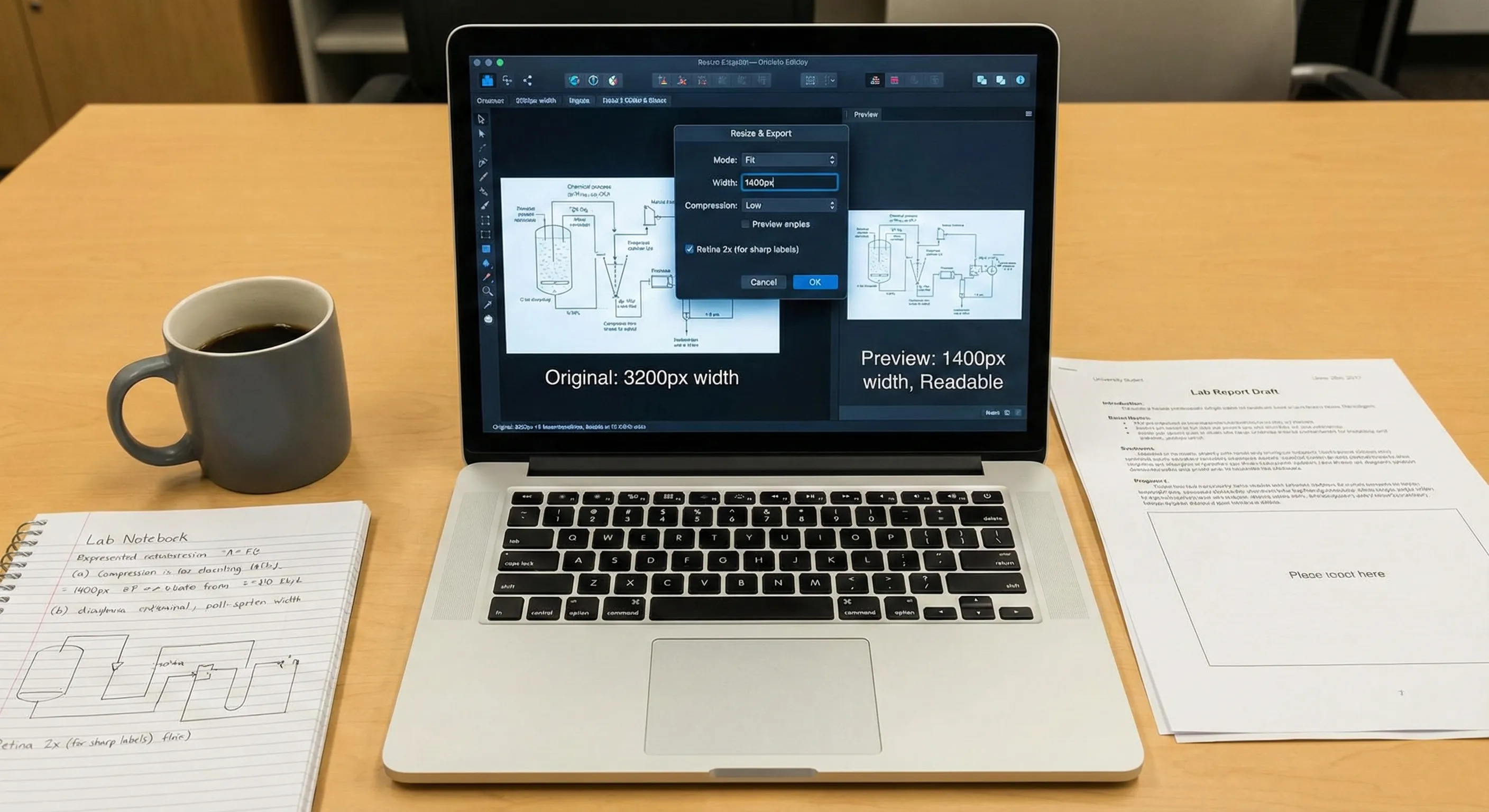
实验报告中的图表与示意图缩放
插入报告时保持细线和标注清晰可读。推荐:Fit,宽度 1200–1600px,避免强压缩;若标注发虚可开 Retina 2x。
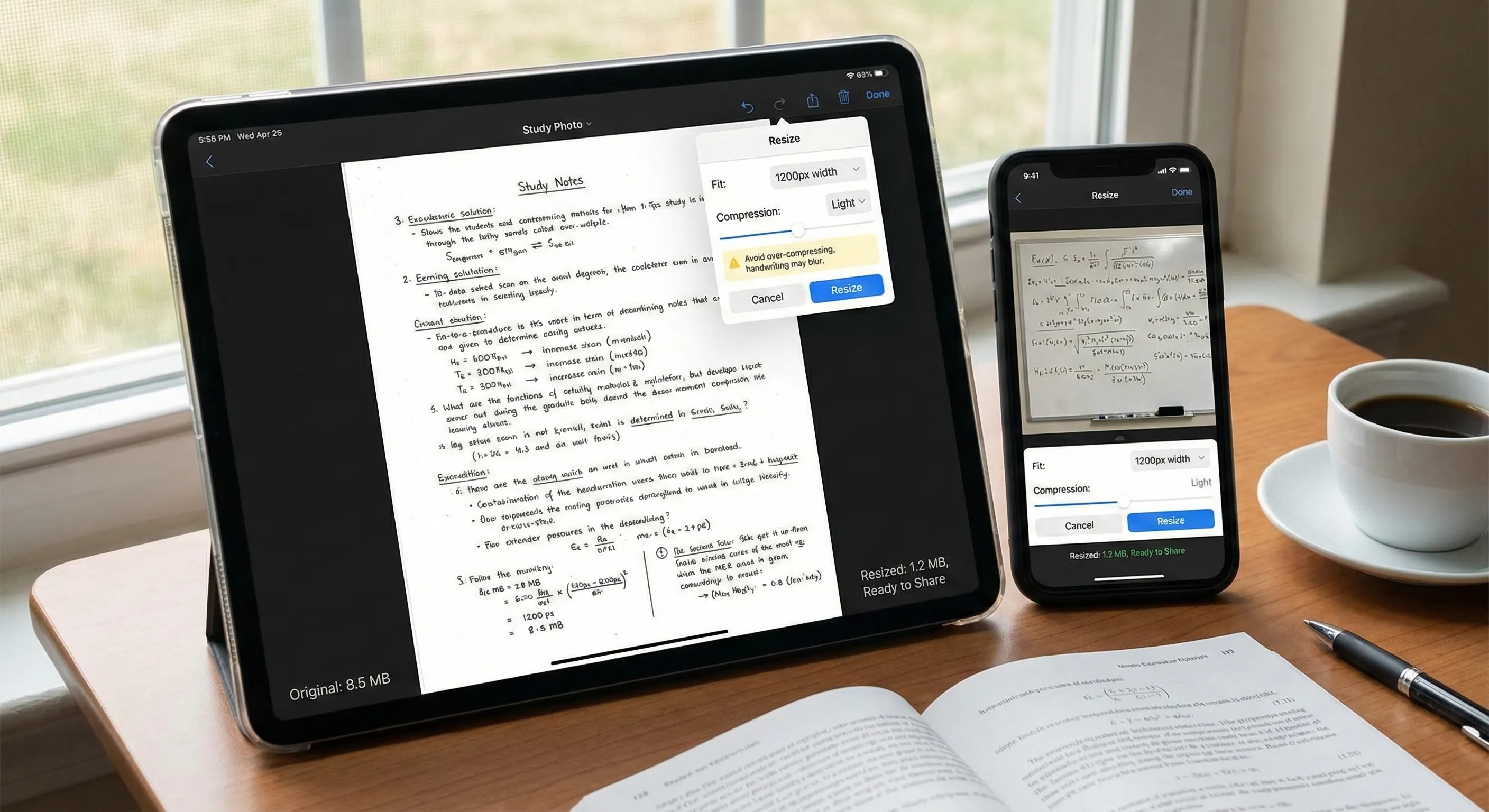
扫描笔记与白板照片缩放
让照片更易阅读、上传与分享更快。推荐:Fit,宽度 1200px,轻度压缩;过度压缩会导致手写内容模糊。
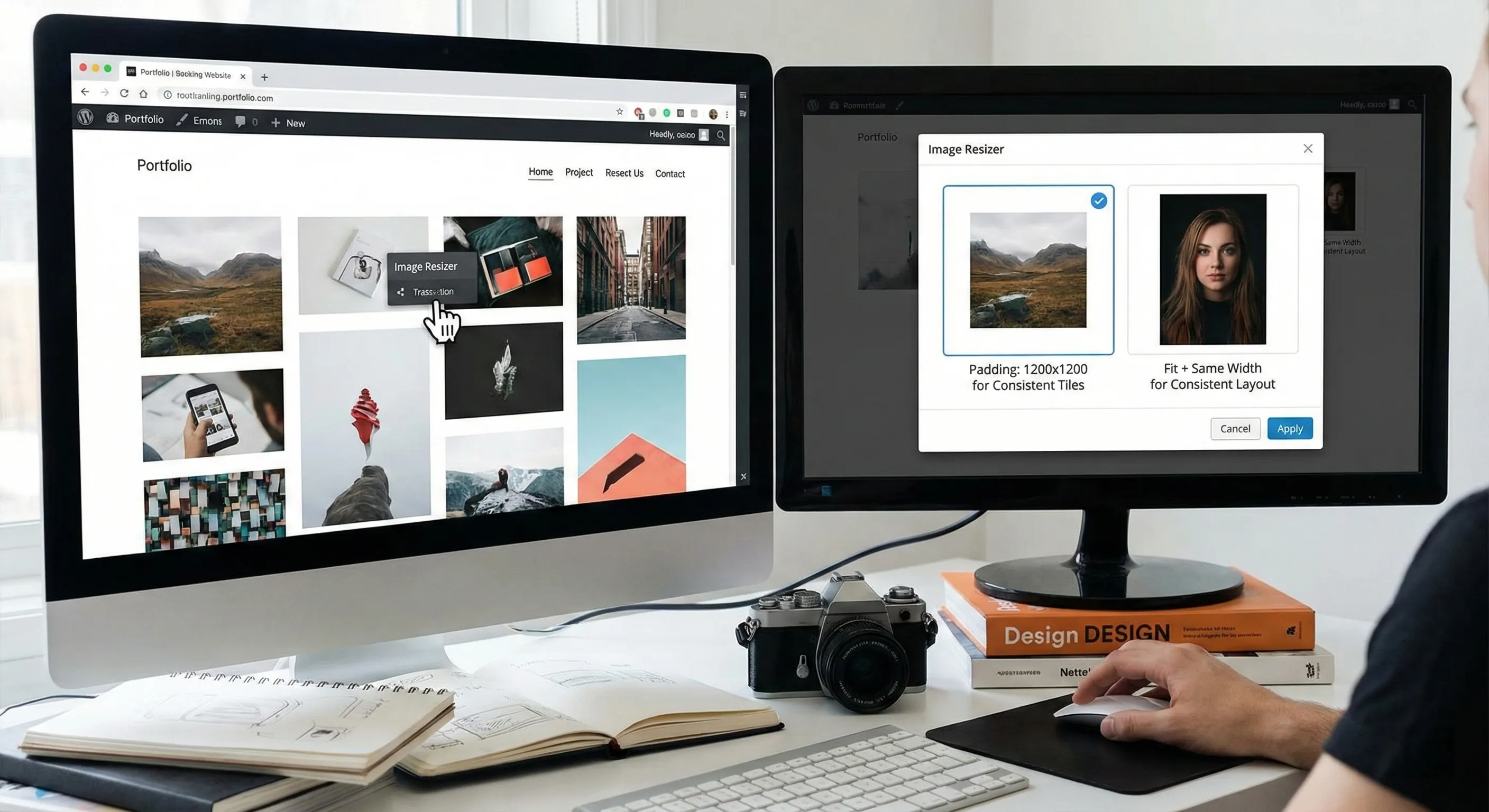
作品集与项目页图片统一尺寸
在作品集网格或申请页中保持视觉一致。推荐:需要统一方块图时用 Padding(如 1200×1200);或 Fit + 统一宽度保证排版一致。
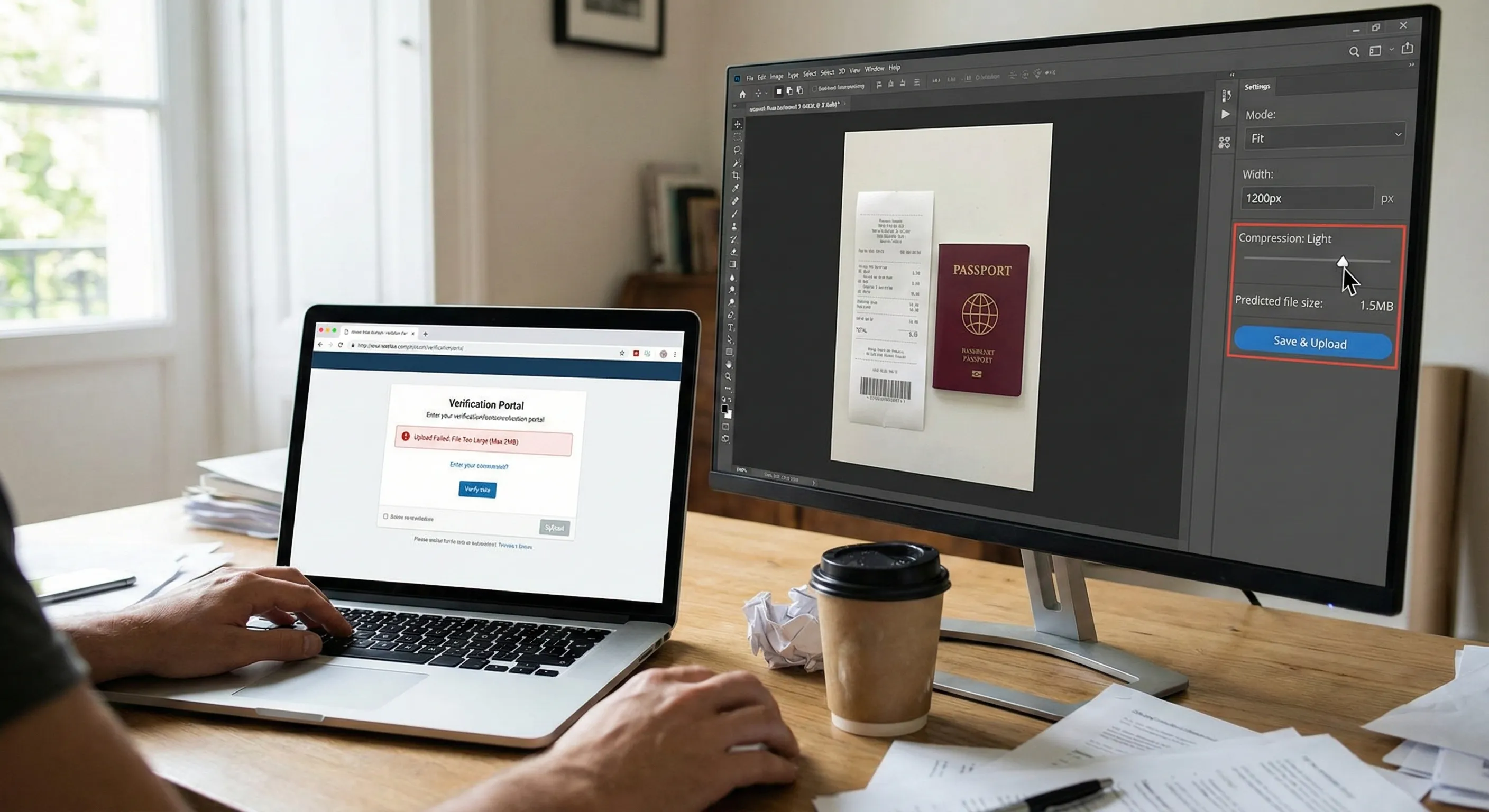
证明材料或收据截图缩放到可上传
上传截图/照片作为证明时常见体积限制。推荐:Fit,先缩小宽度(如 1200px),再轻度压缩直至能成功上传。
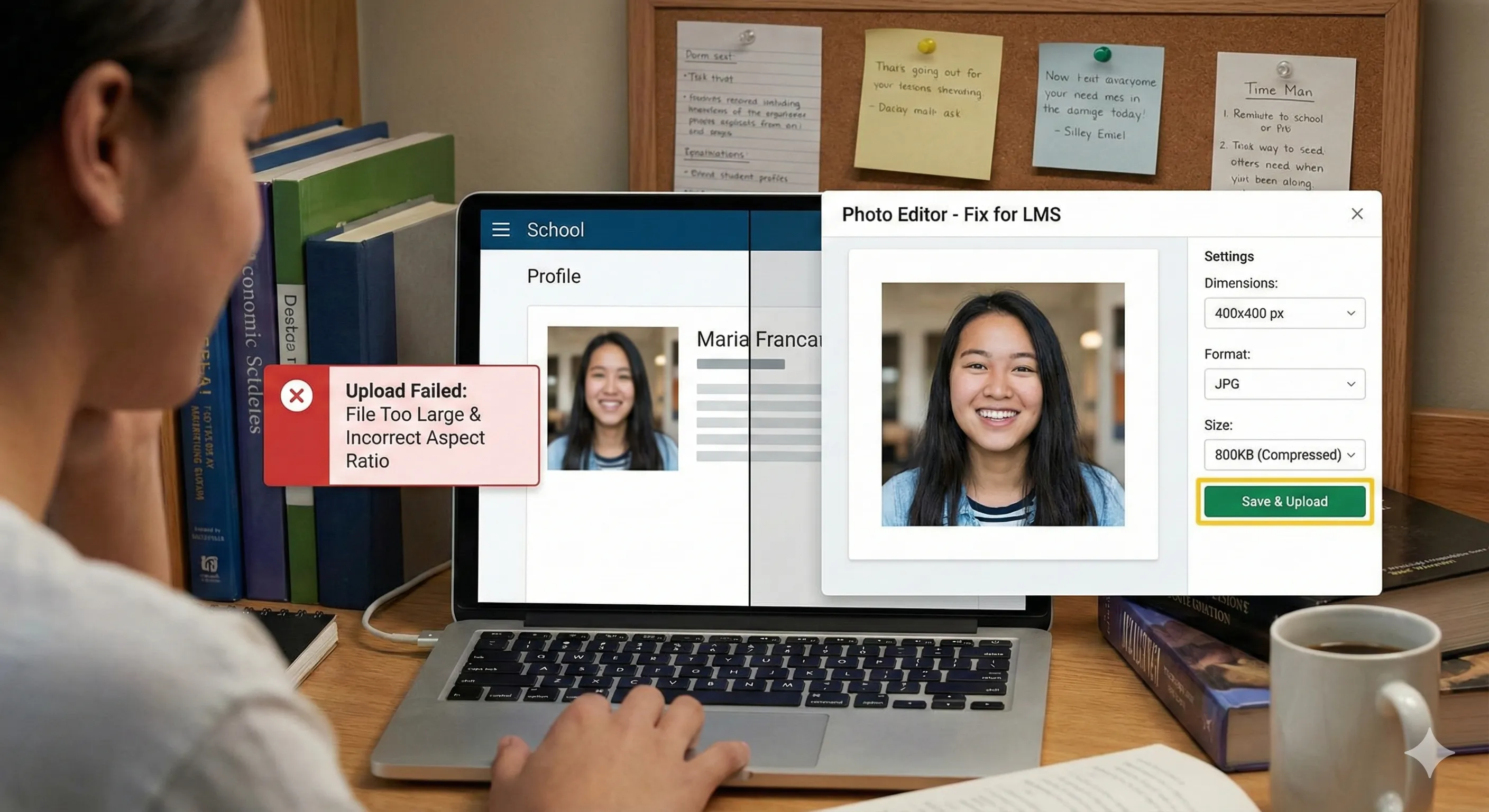
修复 LMS 头像上传错误(尺寸、格式、像素)
许多学校系统要求个人资料照片符合特定尺寸(通常为300×300或400×400像素)、支持格式(JPG或PNG)及小文件大小(通常低于1-2MB)。上传失败通常由以下原因导致:比例失调(需裁剪)、文件过大或格式不兼容。建议设置包括:添加填充(确保照片完整不被裁剪)、调整尺寸(按要求设置为300×300或400×400)、选择格式(JPG可减小文件体积,PNG适用于特殊需求),若问题持续可尝试缩小尺寸或启用轻度压缩功能。
为下一次作业和演示提前准备好图片
使用这款免费图片缩放工具,把截图、课堂笔记和照片快速调整到作业提交、LMS 上传和演示文稿需要的尺寸。可选学生预设或自定义像素,配合补白避免裁切,全程在浏览器本地完成,更安全放心。